Vercel에 도메인 연결 및 네이버 구글 연동
전 글에 이어집니다.
1. 도메인 연결
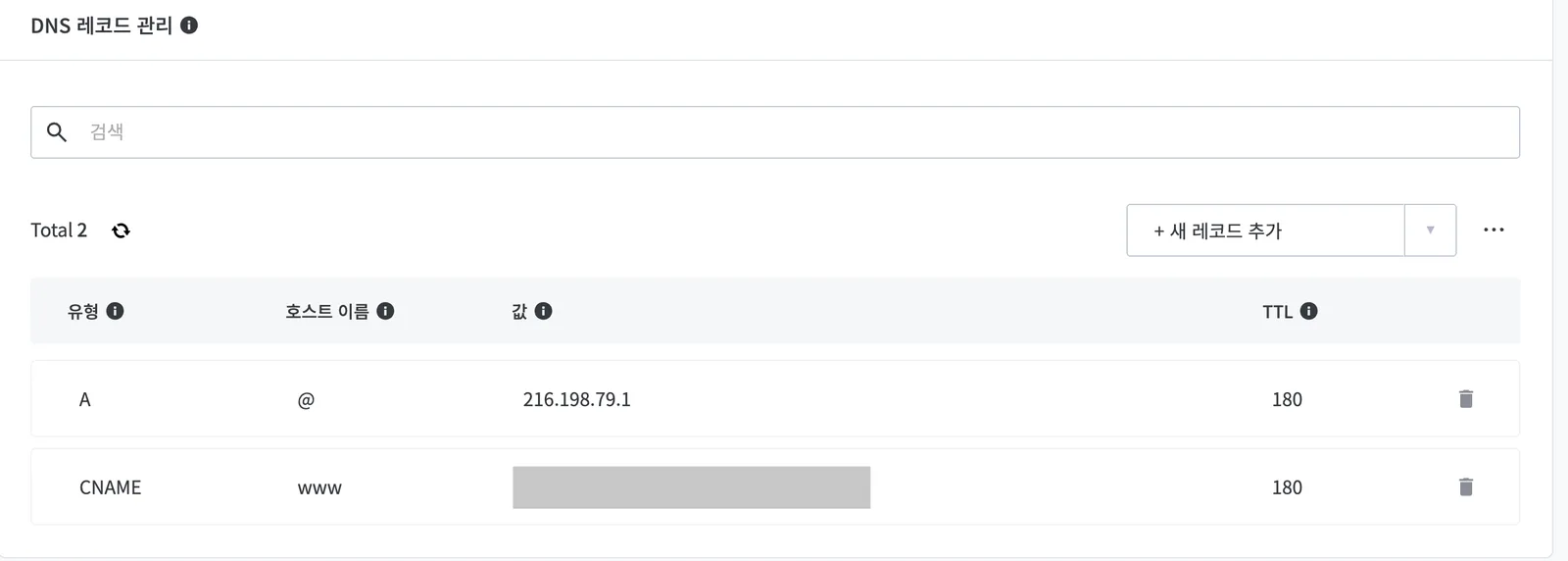
지금 이 화면은 이미 연결을 어느정도 한 시점의 이미지이고, 처음에는 비어있습니다.
Vercel로 배포를 했지만 도메인을 따로 또 구매하는 이유는 도메인이 있으면 추후에 Vercel을 유료로 올리든 호스팅을 옮겨도 글 주소가 그대로 남아 귀찮은 일이 없어 구매하는 길을 택했습니다.
우선 도메인으로는 호스팅케이알로 구매했습니다.
DNS 레코드 관리만 사용합니다.
먼저 간단하게 설명하자면, 새 레코드 추가를 통해서 유형을 선택하고 이름을 넣어 값을 추가합니다. 이 또한 AI가 안내해줘서 어렵지 않게 진행했습니다.
지금 화면에 보이는 2개의 값은 도메인 연결을 위한 설정입니다. (아래에서 설명하겠습니다.)
1년 구독제고 비용은 15000원 쯤 되었습니다.
2. Vercel 연동
Vercel 페이지에 들어가 왼쪽 카테고리에 Domains 로 들어가면 이런 화면이 나옵니다.
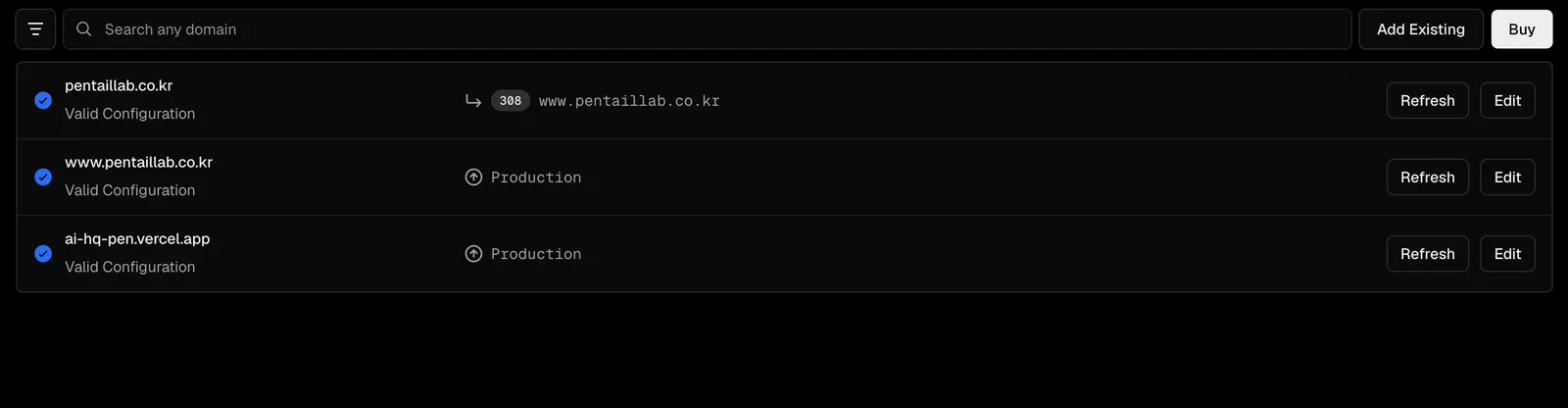
처음엔 3번째 값만 보이실겁니다. 그건 냅두고 위처럼 1~2번째 목록을 추가해주면 됩니다.(호스팅케이알 도메인 연결) 3번째껀 Vercel에서 기본으로 주는 도메인입니다.
받은 도메인에 www를 추가한거와 www가 없는 거 2개를 추가하면 됩니다. 오른쪽 위에 Add Existing 버튼을 누르면
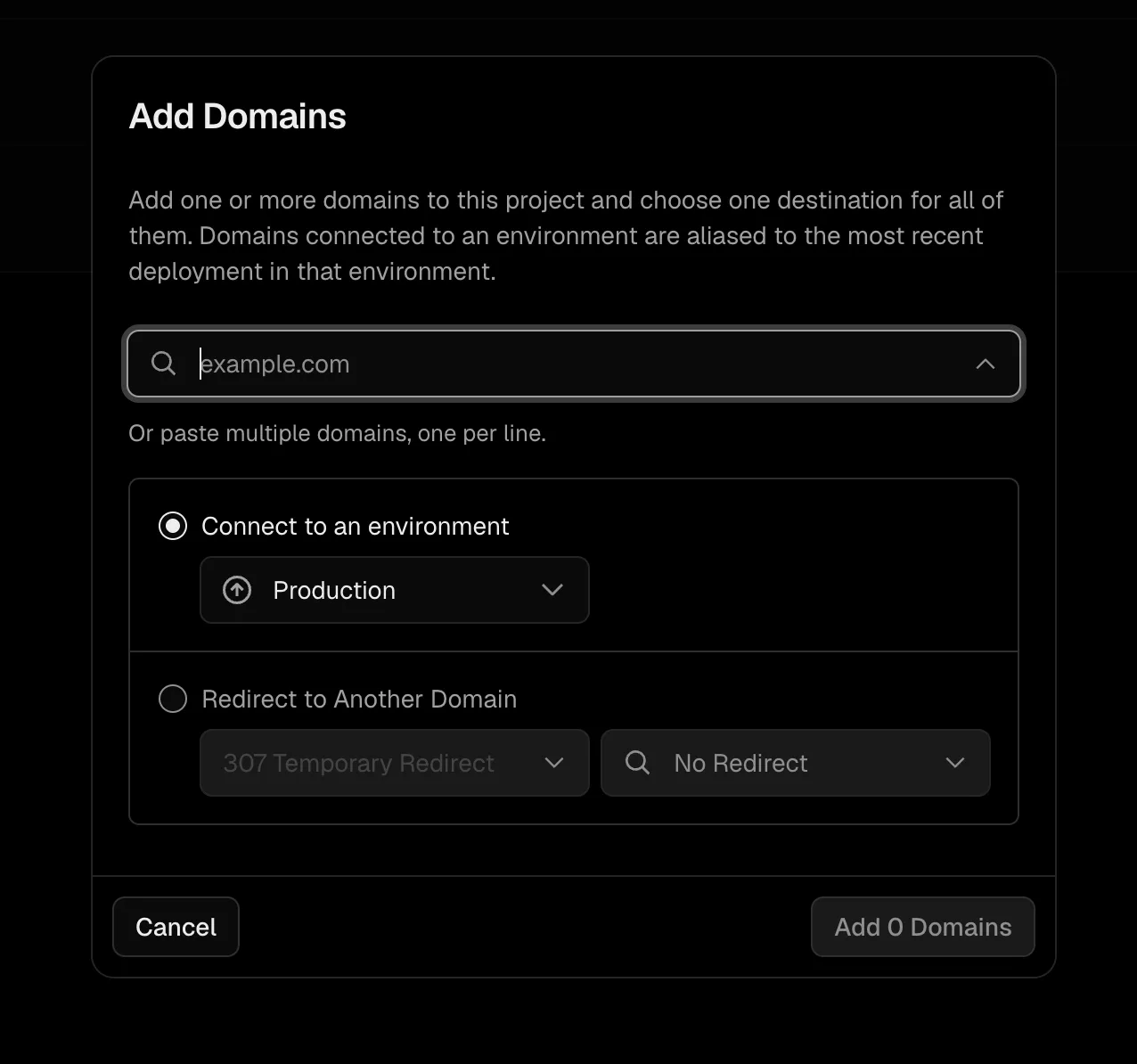
검색창에 제가 말한 2개를 각각 하나씩 추가해줍니다.
ex) www.domain.com, domain.com
www는 대표로 두고, www가 없는 건 이 도메인을 사용하면 www가 있는 도메인으로 넘어가게끔 해줍니다.
추가하시면 위에 이미지처럼 새로운 2개의 값들이 보이실 겁니다. 그 값들을 호스팅케이알에 DNS 레코드 관리에 추가해주면 됩니다. 각각 A, CNAME 유형으로 보시면 됩니다
A 는 IP 형태의 값이고, CNAME 는 도메인 형태의 값입니다.
호스트 이름은 A는 @, CNAME는 www 로 하시면 됩니다. 값은 Vercel에서 받아온 값 그대로 넣어주면 됩니다.
TTL 은 기본값 그대로 사용합니다.
처음엔 빨간 표시가 뜨면서 연결되기까지 대기 시간을 가지게 됩니다. 시간은 최소 몇 분에서 몇 시간이 걸린다고 안내받습니다.
저는 30분 정도 걸렸습니다.
3. 사이트맵 업데이트
분명 연동을 해서 새 도메인으로 잘 나왔지만 사이트맵은 옛 주소(Vercel)로 떴습니다. AI와 의논해보니 SITE_URL 이란 환경변수를 등록해줘야 했습니다.
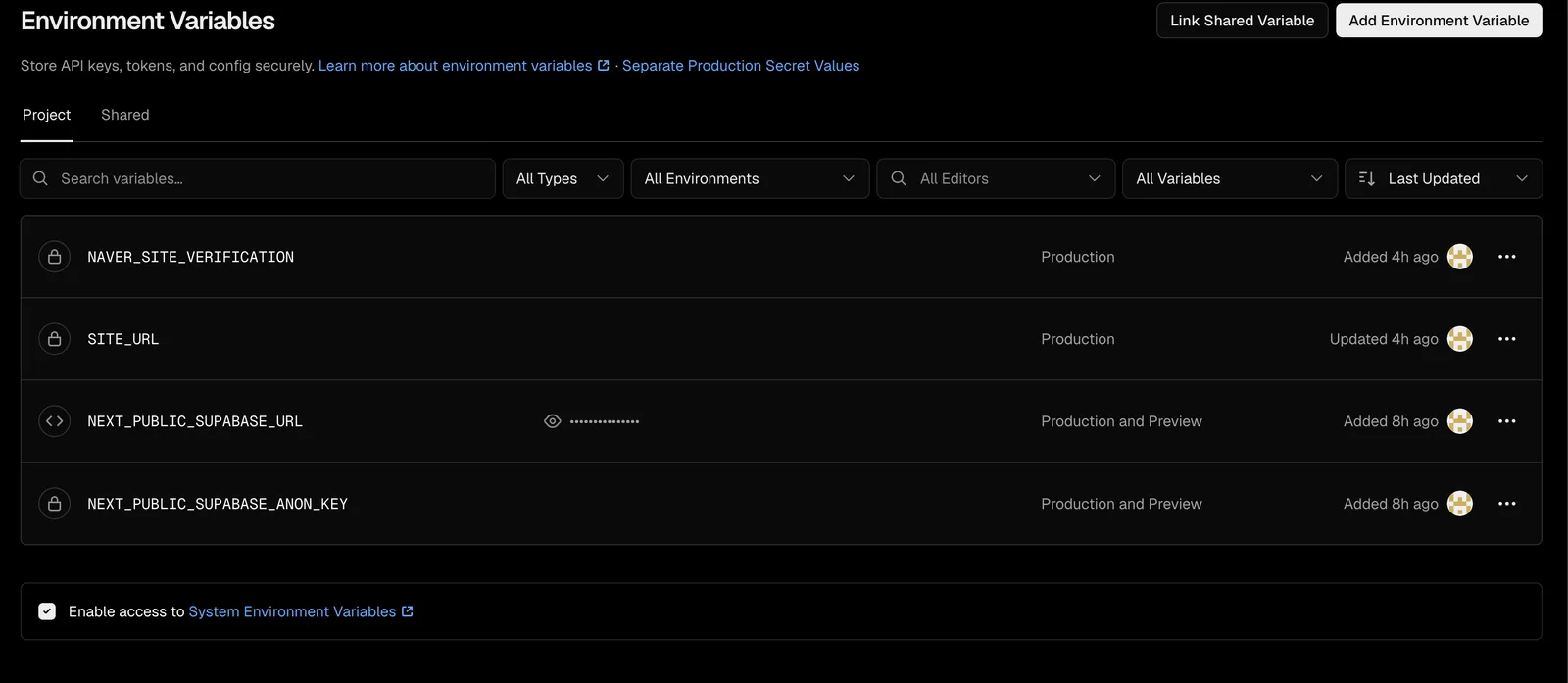
잠시 설명하자면 순서대로 네이버 소유 확인을 위한 설정 지금 해야할 설정 나머지 2개는 이전에 supabase 배포를 위해 적용한 설정들입니다.
Domains 위에 카테고리 Environment Variables 로 이동합니다. 그 후 우측 상단에 Add Environment Variables를 눌러 추가해줍니다.
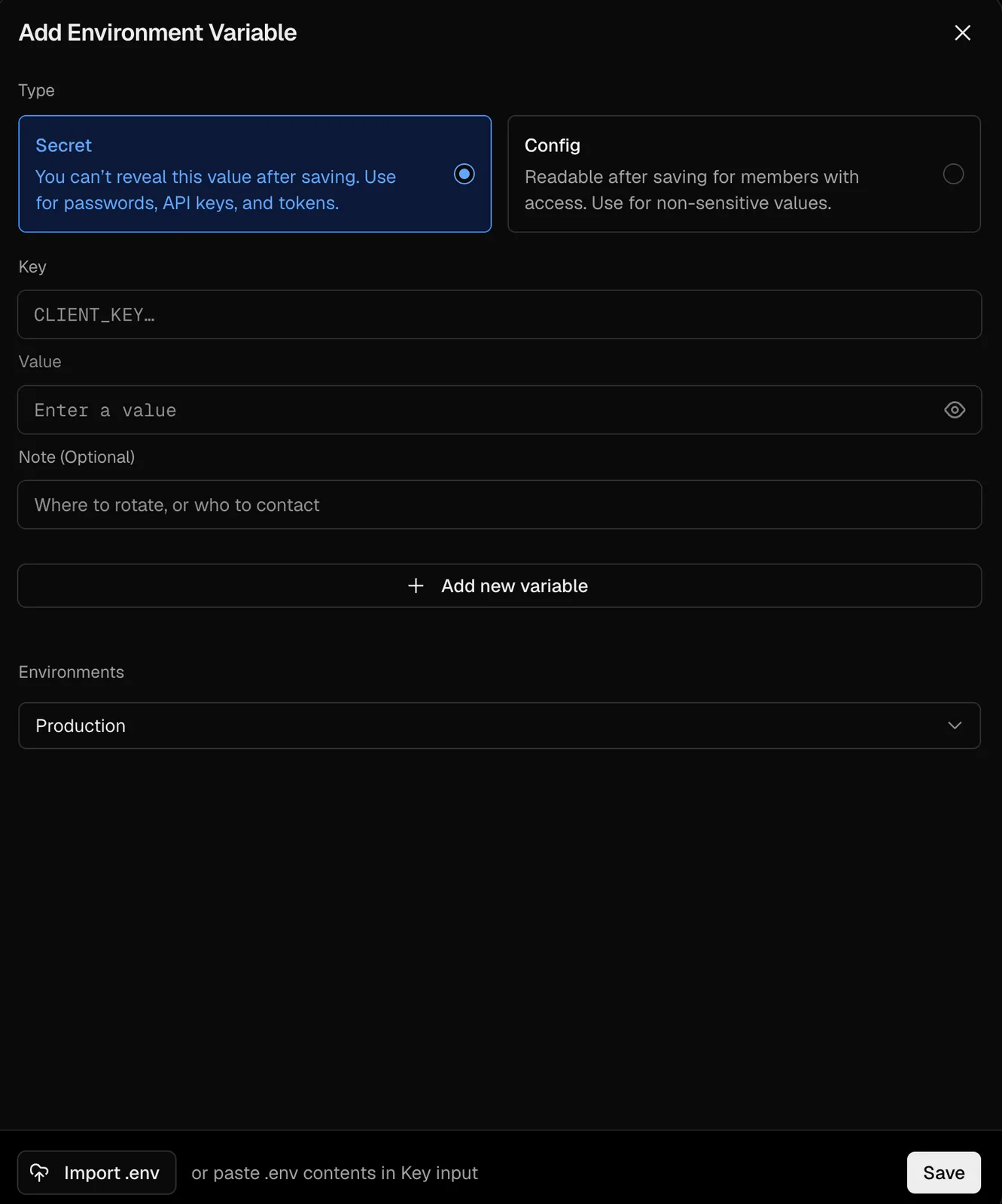
key 는 SITE_URL을 넣어주고
value 는 https://www.자신이받은도메인 을 넣어주고
Environment는 Production을 선택합니다. 그 후 Save 를 눌러줍니다.
그러면 중앙화면에 추가되는 것을 확인할 수 있습니다. 그 후 Production 을 다시한번 배포해줍니다.
4. Vercel 재배포
환경변수를 추가하게 되면 무조건 다시 배포해야 합니다. 안 그러면 적용이 되지 않은 채 진행됩니다.
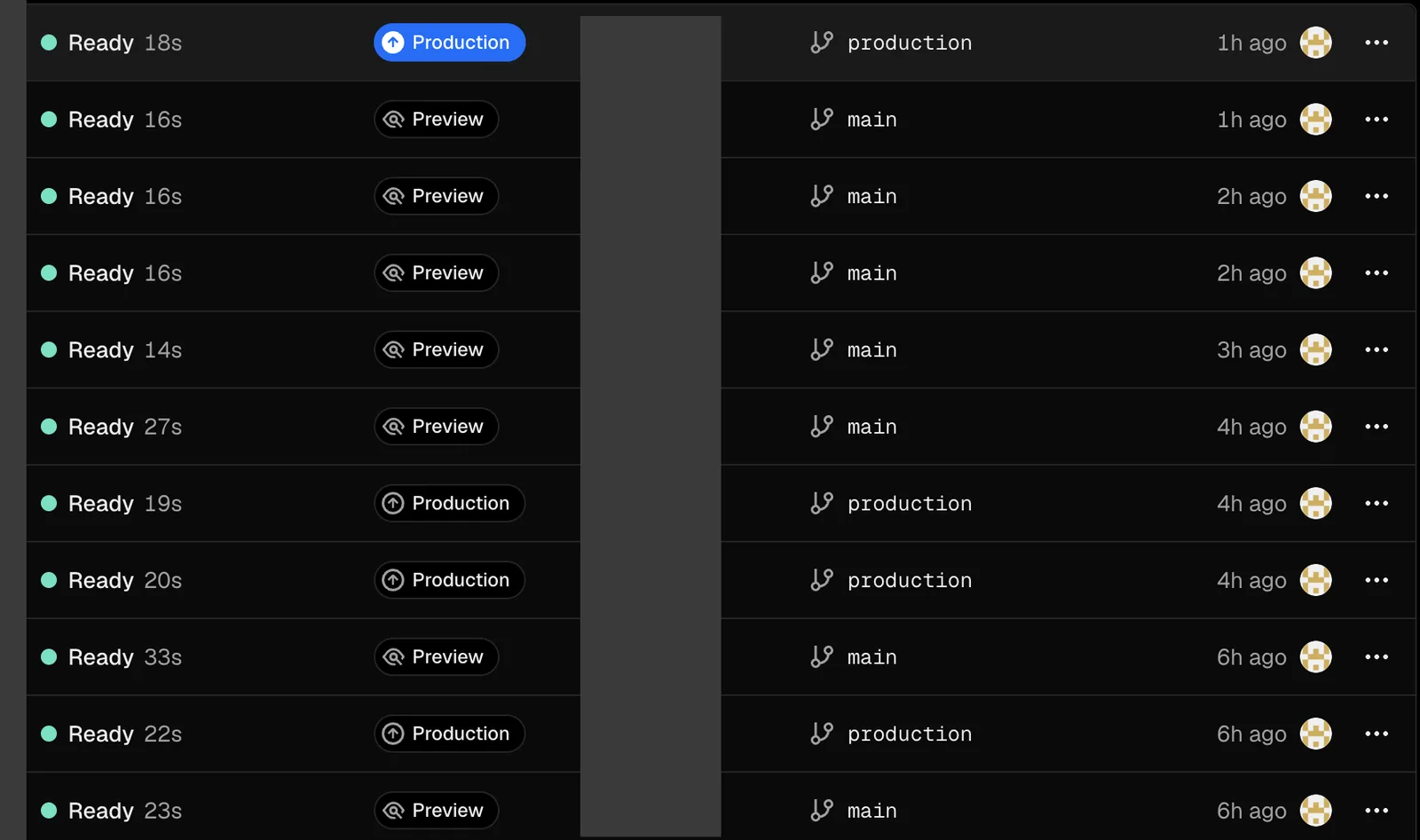
좌측 카테고리에 Deployments 에 이동해서 우측 상단에 점 세개 있는 버튼을 클릭합니다. Create Deployment 를 클릭합니다.
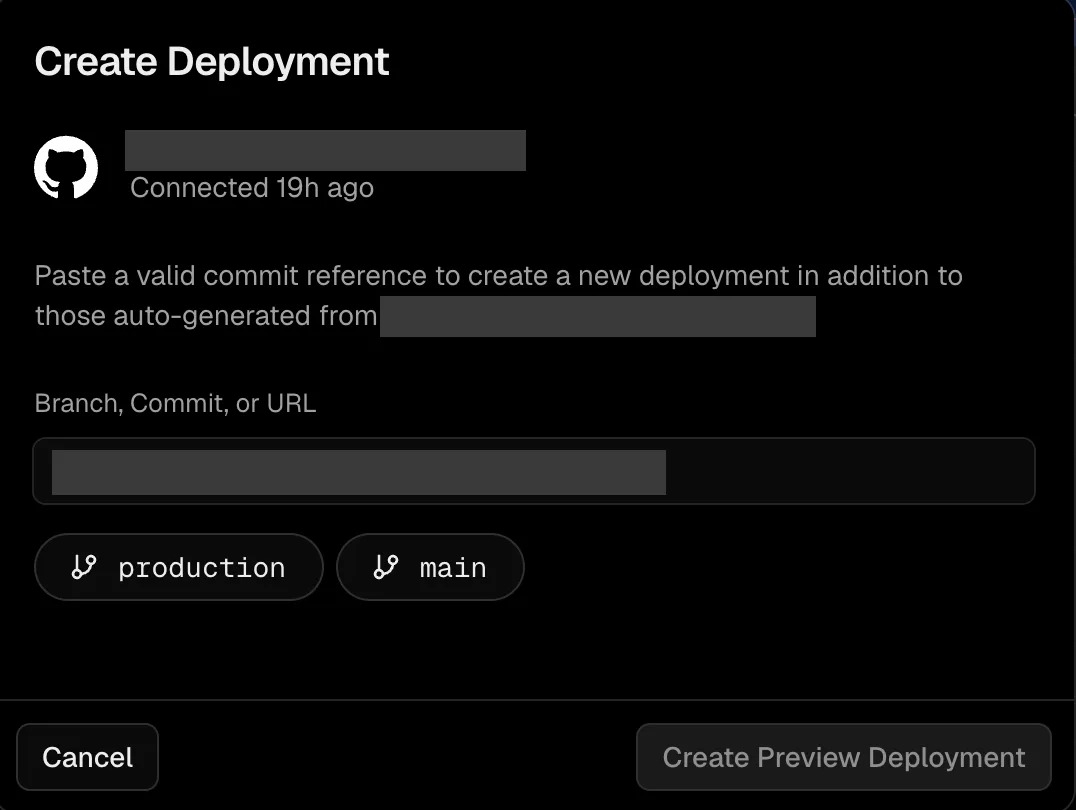
저는 production을 눌러야 실제 사이트가 재배포 되니 production을 클릭합니다. (!중요: 저는 production 브랜치로 운영 배포가 되기 때문에 이렇게 설정합니다.) 저처럼 하는게 아니라면 무난하게 main 으로 하셔도 됩니다.
잠시 뒤 Create Preview Deployment 버튼이 활성화됩니다.
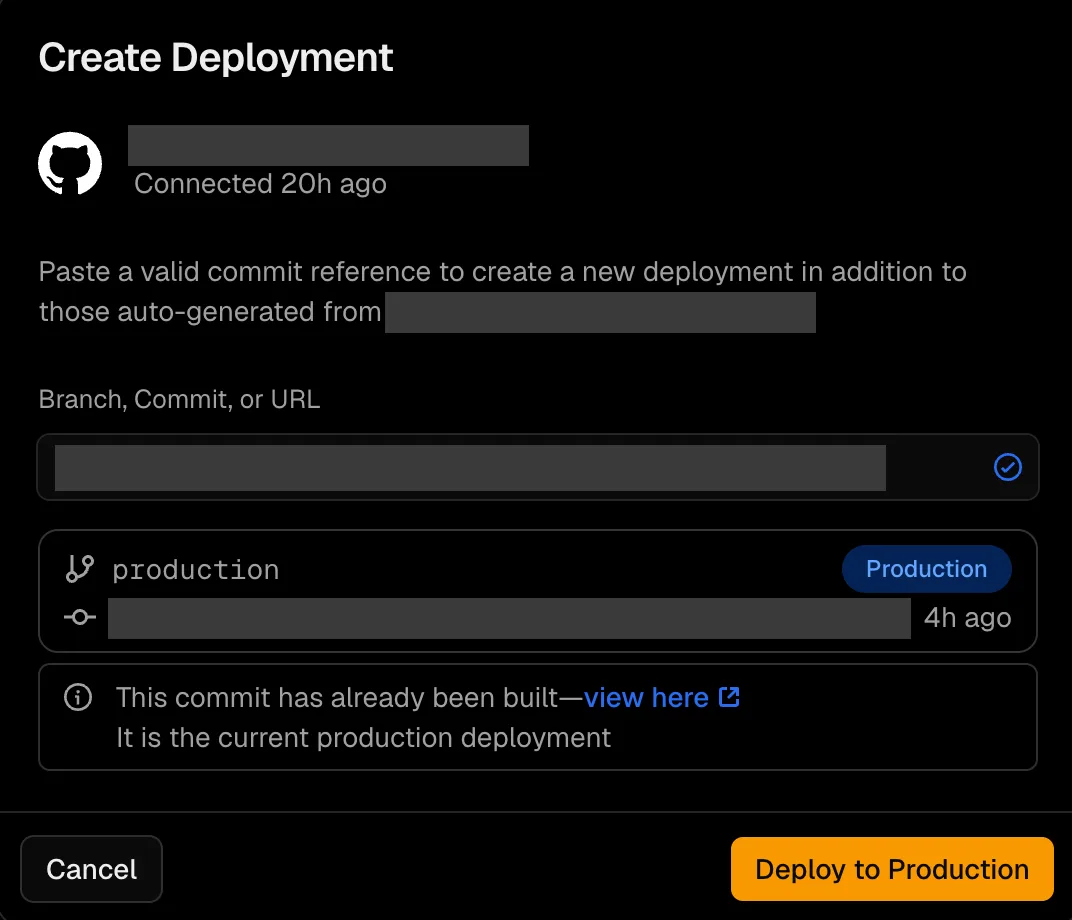
활성화되면 Deploy to Production 에 주황색 버튼으로 바뀝니다.
그 버튼 눌러주면 새로운 배포가 됩니다. 그 후 받은도메인/sitemap.xml을 열어 보면 안의 주소가 새 도메인으로 바뀐 것을 확인할 수 있습니다.
위에도 설명했지만, 저처럼 하시는게 아니면 main 으로 진행하시면 됩니다.
5. 구글 및 네이버 연결
마지막으로 구글 서치콘솔 및 네이버 서치어드바이저를 연결합니다.
구글 서치콘솔
먼저 내 사이트라는 걸 확인(소유 확인)하고, 그다음 사이트맵을 제출합니다.
서치콘솔에서 속성 추가를 누르면 도메인과 URL 접두어 두 가지가 나옵니다. 저는 도메인을 골라 www 없이 받은도메인을 넣었습니다. 도메인 방식은 www가 있는 주소와 없는 주소를 한 번에 등록할 수 있고, 다시 배포할 필요도 없습니다.
그러면 서치콘솔이 google-site-verification=으로 시작하는 TXT 값을 보여 줍니다. 이 값을 위에서 봤던 호스팅케이알 DNS 레코드 관리에 유형 TXT, 이름 @로 넣고, 서치콘솔로 돌아와 확인을 누릅니다.

확인이 끝나면 왼쪽 Sitemaps 메뉴에서 https://www.받은도메인/sitemap.xml을 넣고 제출을 눌러 줍니다.
이 과정은 AI의 안내를 받으며 진행했습니다.
네이버 서치어드바이저
네이버는 구글과는 다르게 사이트맵과 RSS 를 추가해줘야 합니다. 홈페이지를 들어가 우측 상단에 웹마스터 도구 버튼을 눌러줍니다.
https://www.받은도메인을 입력해주고 추가해줍니다.
사이트를 추가하면 소유 확인 창이 바로 뜹니다. 저는 HTML 태그 방식을 골랐습니다.
<meta name="naver-site-verification" content="…"> 같은 한 줄이 나오는데, 여기서 content 따옴표 안의 값만 복사합니다. 이 값을 Vercel 환경 변수에 Key NAVER_SITE_VERIFICATION으로, Production에 넣습니다. 그다음 위 4번처럼 다시 배포하고, 네이버로 돌아와 소유확인을 누릅니다.
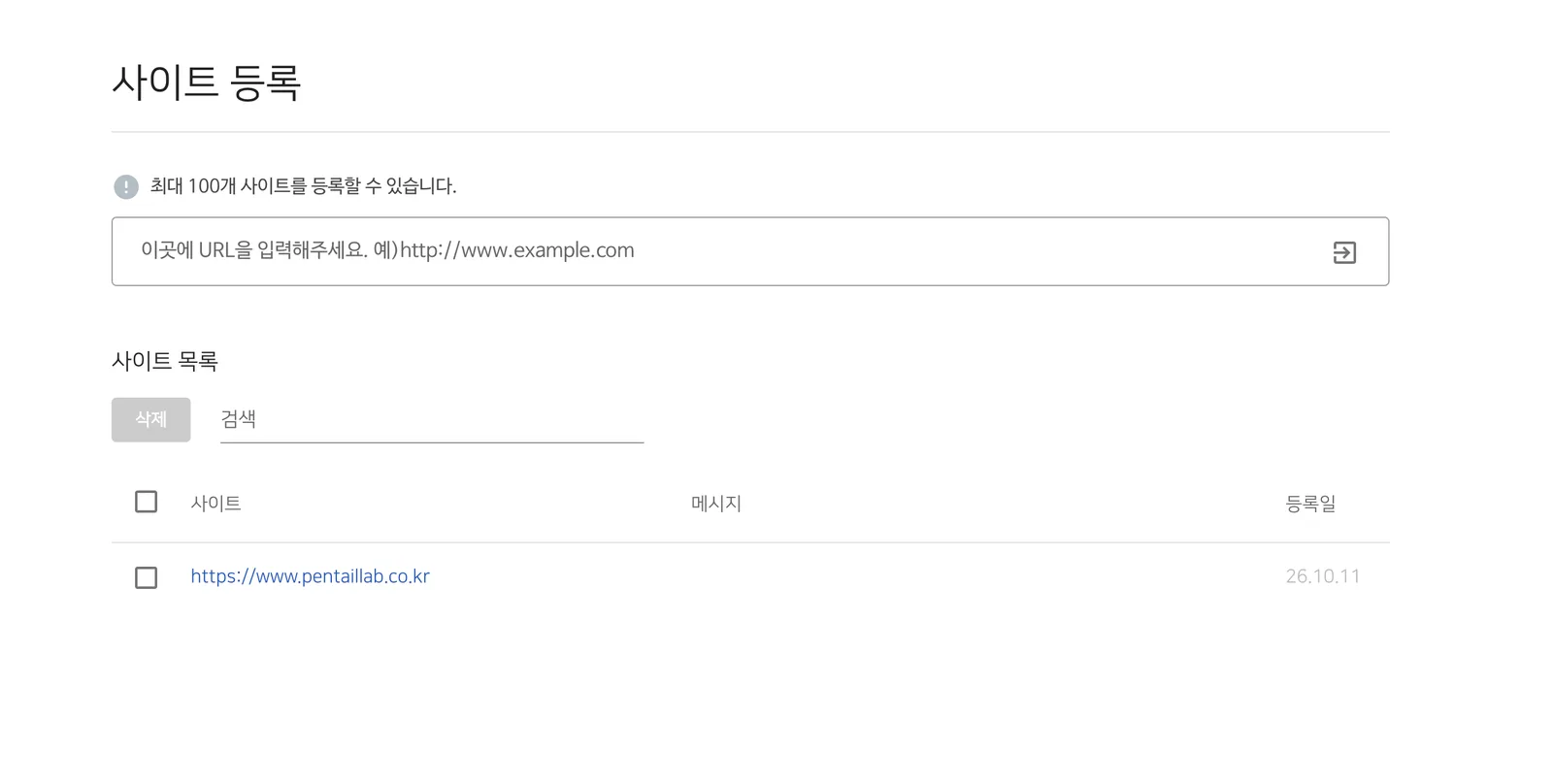
소유확인이 되면 아래에 추가된 사이트를 클릭해줍니다.
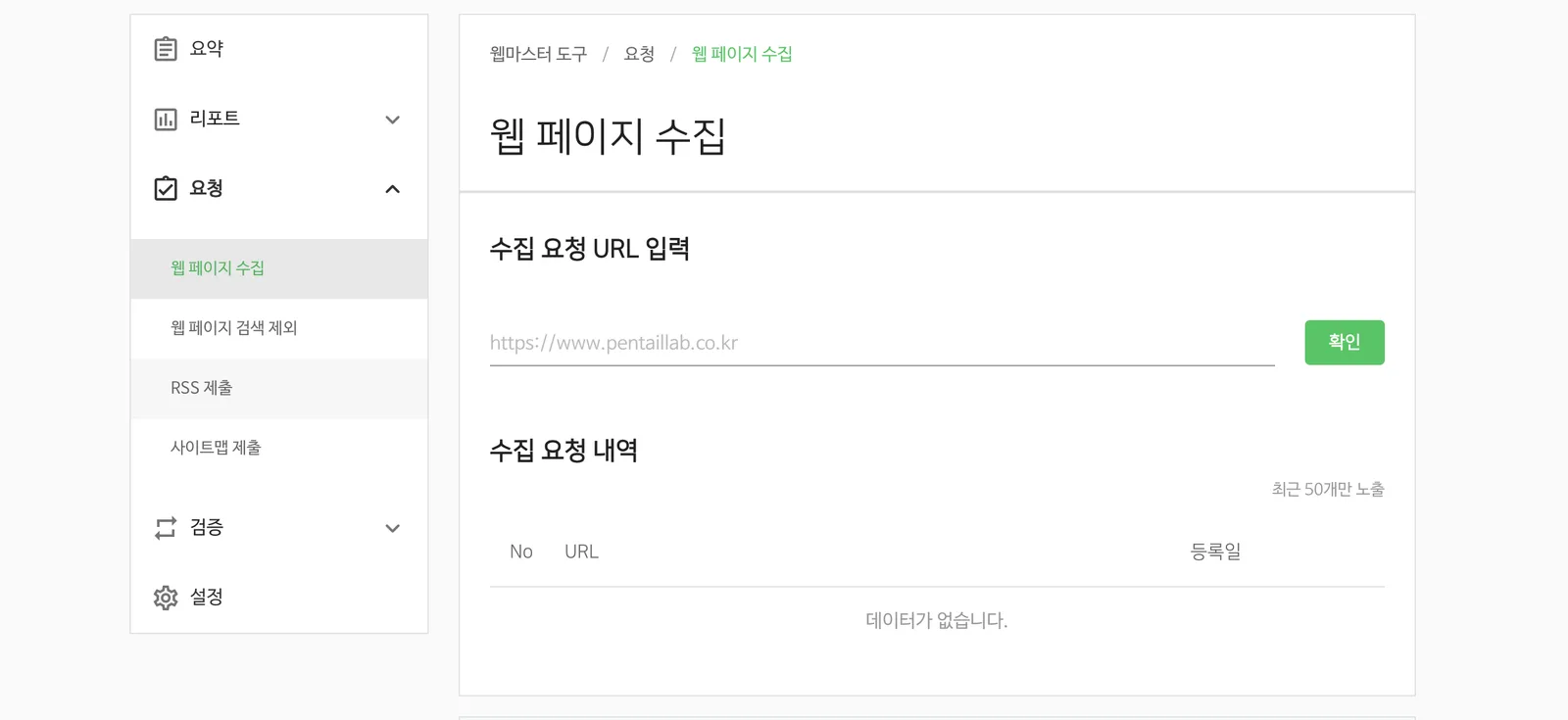
거기에 들어가 왼쪽 카테고리에 요청을 눌러서
RSS 제출에는 https://www.받은도메인/rss.xml, 사이트맵 제출에는 https://www.받은도메인/sitemap.xml 을 제출해줍니다.
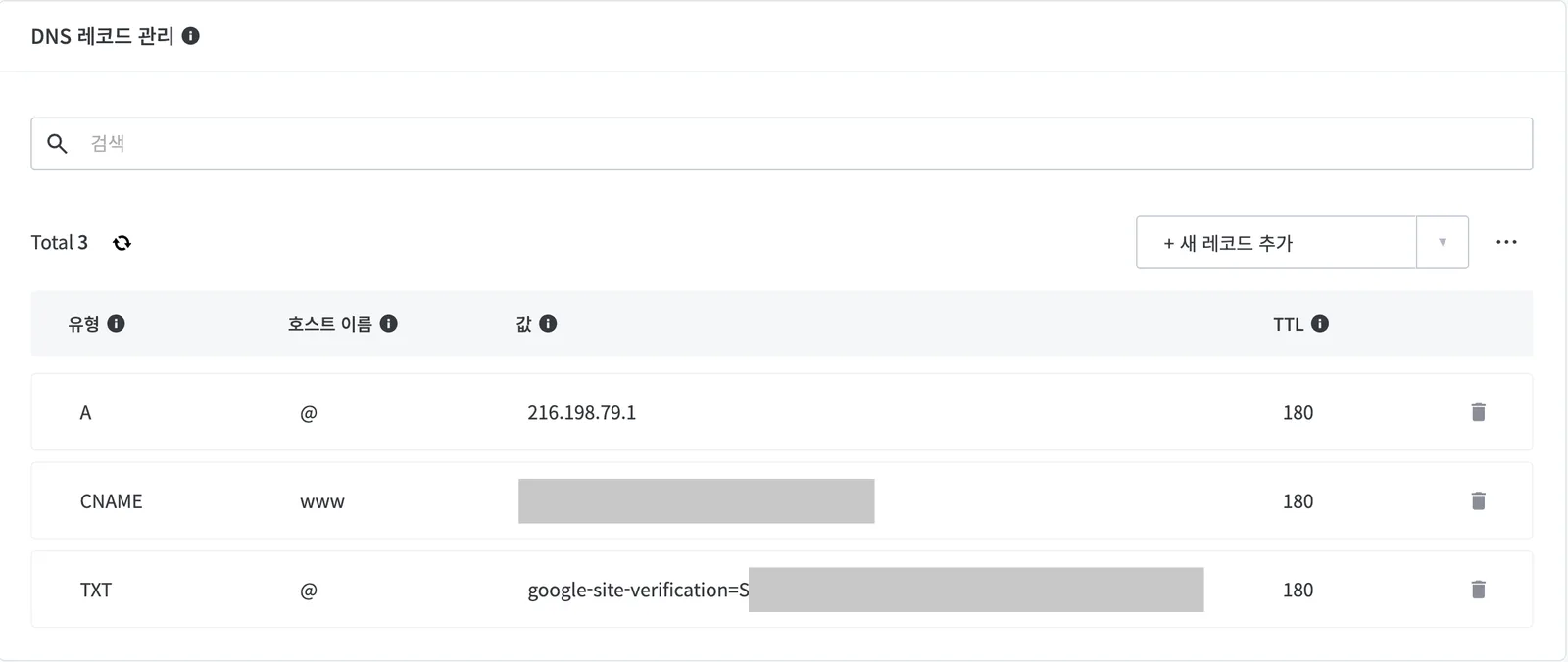
전부 다 연결하고 제출하고 난 후 호스팅케이알 화면입니다.
이렇게 각각 제출해주면 바로 되는게 아니라 며칠동안 제 블로그 사이트를 검수하는 기간을 가집니다.
지금까지 블로그 이용을 위한 도메인 구매 및 구글, 네이버 연결에 대해 글을 작성했습니다. 이 글이 도움이 되었으면 좋겠습니다.